
İlk olarak firewall (güvenlik duvarı) nedir ve ne işe yarar buna değinmek istiyorum. Güvenlik duvarları, internet bağlantınızdan gelen ve giden bilgileri filtreleyen ve inceleyen yazılım veya donanım cihazlarıdır. İlk savunma safhasını temsil ederler çünkü herhangi bir potansiyel zarar oluşmadan, kötü amaçlı bir yazılımın veya saldırganın, ağınıza ve bilgilerinize erişmesini durdurabilirler. Bu makalemde sizlere firewall (güvenlik duvarı) üzerinden izin verilen uygulamalar listesini görebilmeyi, firewalla izin verilen bir uygulama eklemeyi, düzenlemeyi ve kaldırmayı anlatacağım. Bu sayede güvenlik duvarı üzerinden güvendiğimiz yani bilgilerimizi dışarı sızdırmayacak uygulamalara erişim verebilecek, uygulama erişimini düzenleyebilecek ya da kaldırabileceksiniz.
Kimi zaman yeni kurduğumuz bir uygulama (yazılım, oyun vs.) ilk çalıştırma aşamasında firewall da izin isteyen bir pencere görüntülenir. Çoğumuz burada yazanları okuma zahmetine dahi girmeden erişime izin ver butonuna tıklar ya da bilgisayar başına oturttuğumuz firewall konusunda bilgisiz bir kişi rasgele indirdiği bir yazılımda erişime izin ver butonuna tıklayabilir. Bu etkileşim çoğu zaman bir sorun teşkil etmese de bazı şüpheli yazılımlarda izin verilen bu ayarların tekrar kaldırılması veya düzenlenmesi gerekebilir. Makalemin ilerleyen bölümlerinde firewall üzerinden erişimine izin verilen yazılım listesinin nereden bulunduğunu, bir yazılıma güvenlik duvarı üzerinden izin vermeyi, kazara izin vermiş olduğunuz bilgilerinizi çalan bir yazılımın izinlerini düzenlemeyi veya kaldırmayı göstereceğim.
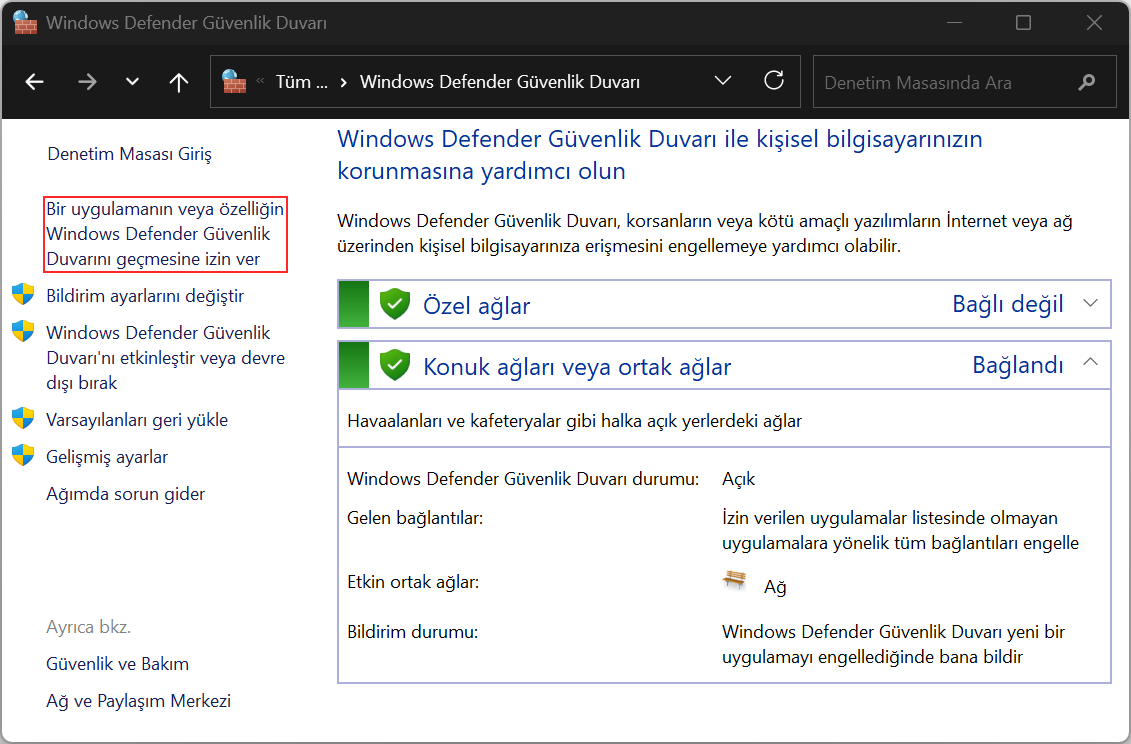
İlk olarak güvenlik duvarına nereden girebileceğimizi anlatmaya çalışacağım. Denetim masasına giriyoruz ve Windows Defender Güvenlik Duvarına tıklıyoruz ya da kısayol olarak Windows + R tuşlarına basıyoruz ve açılan Çalıştır kutucuğuna firewall.cpl yazıp enter tuşuna basıyoruz.

Açılan Windows Güvenlik Duvarı penceresinde Bir uygulamanın veya özelliğin Windosw Defender Güvenlik Duvarını geçmesine izin ver yazısına tıklıyoruz.
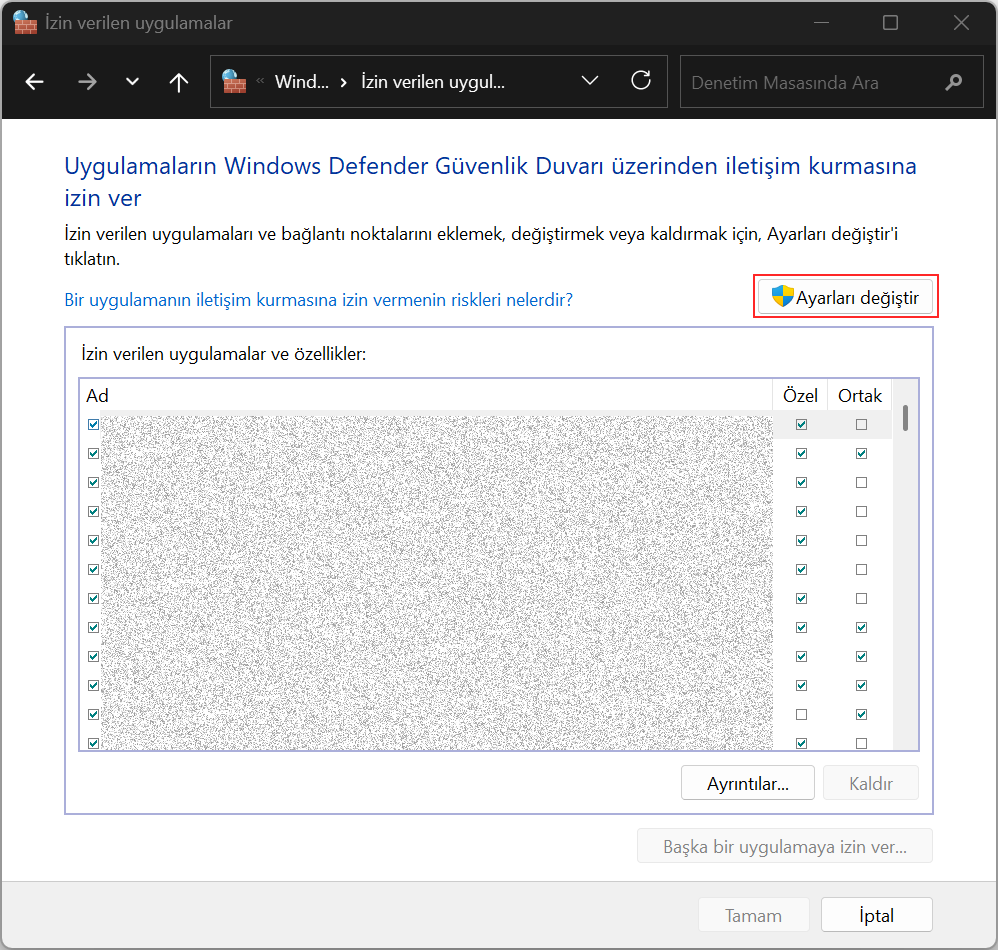
Açılan İzin Verilen Uygulamalar penceresi altından bütün izin verilen uygulamalara erişebileceğimiz bir pencereye ulaşıyoruz. Buradan yeni bir uygulamaya izin verebilir, uygulamanın mevcut izinlerini değiştirebilir veya izinlerini kaldırabiliriz.
Güvenlik Duvarına Yeni Bir İzin Ekleme:
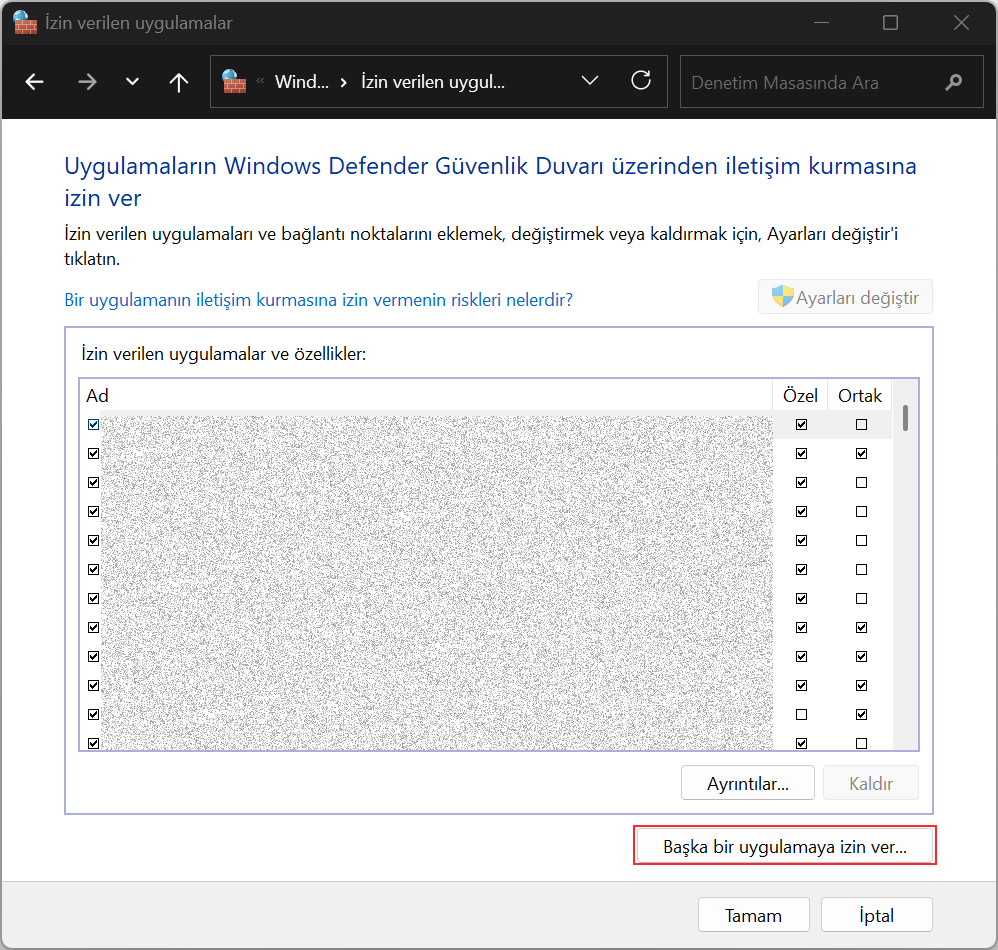
İlk olarak Ayarları değiştir butonuna tıklıyoruz ardından bilgisayarımızdaki herhangi bir mevcut uygulamaya izin vermek için Başka bir uygulamaya izin ver butonuna tıklıyoruz.
Açılan Uygulama ekle penceresindeki Yol: yazan kısmın karşısındaki Gözat… butonuna tıklıyoruz ve buradan izin vermek istediğimiz uygulamayı seçiyoruz.
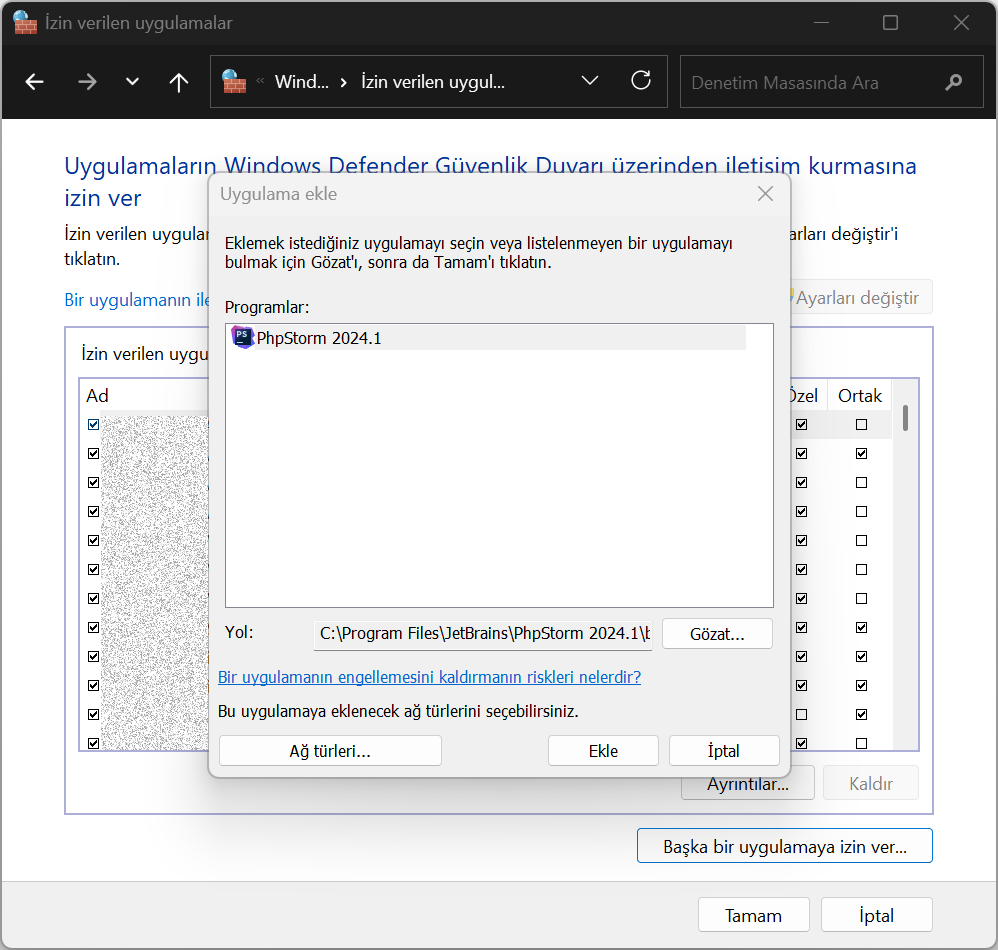
Ardından sol alt köşedeki Ağ türleri... yazan kısma tıklıyoruz. Açılan Ağ Türlerini Seç penceresinde eğer ev veya işyeri gibi bir ağ üzerinde izin sağlanacaksa Özel: Üzerindeki kişileri ve cihazları bildiğiniz ve güvendiğiniz ev veya işyeri ağları kısmını ya da dışarıya açık bir ağa izin verilecekse Ortak: Hava alanları ve kafeteryalar gibi genel yerlerdeki ağlar yazan kısımlardan herhangi birisini veya her iki alanda da erişim açılacaksa ikisini birden seçebilirsiniz. Ardından Ekle butonuna tıklıyoruz.
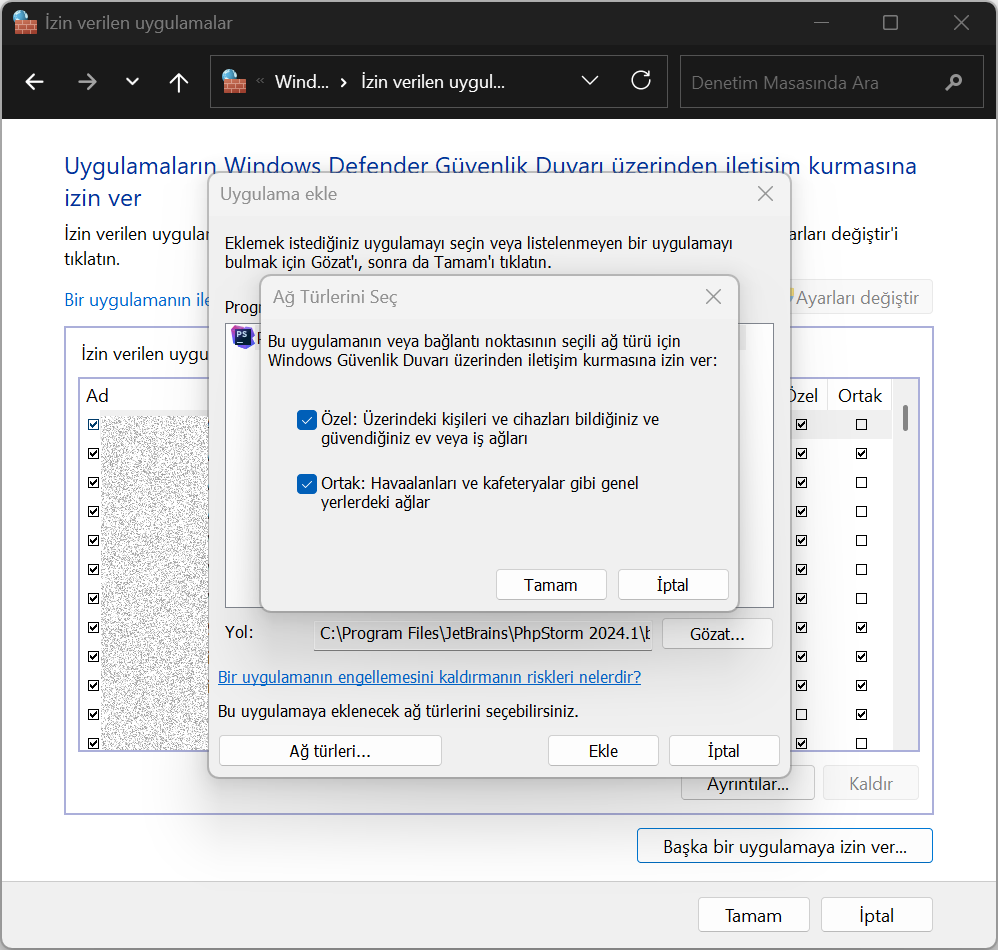
Burada dikkat etmemiz gereken husus ise ortak ağlar başka kullanıcılara da açık olabileceğinden ötürü riskli bir seçimdir. Asla ve asla herhangi bir güvenmediğiniz uygulama için ortak ağa izin vermemelisiniz!
Güvenlik Duvarındaki Mevcut Uygulamanın İzinlerini Değiştirme:
İlk olarak mevcut listeden izinlerini değiştirmek istediğimiz uygulamayı seçiyoruz ve Ayrıntılar... yazan butona tıklıyoruz.
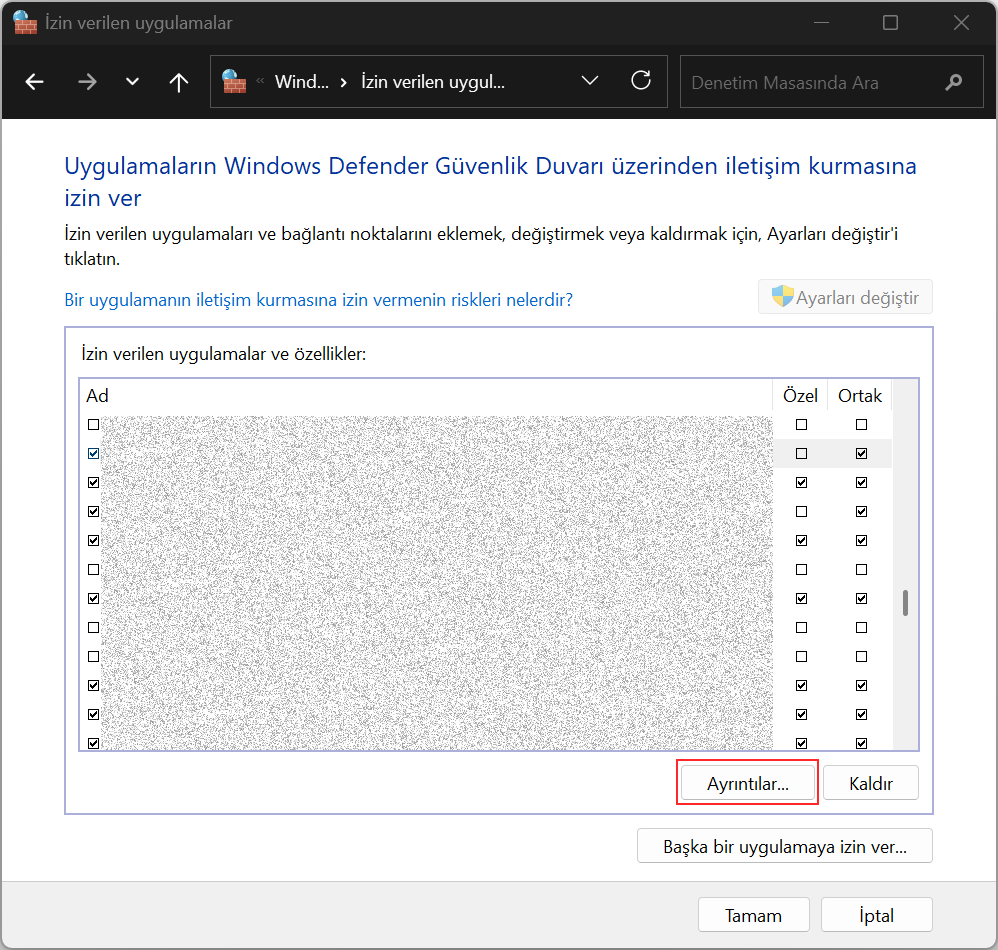
Açılan pencereden Ağ türleri... yazan kısma tıklıyoruz.
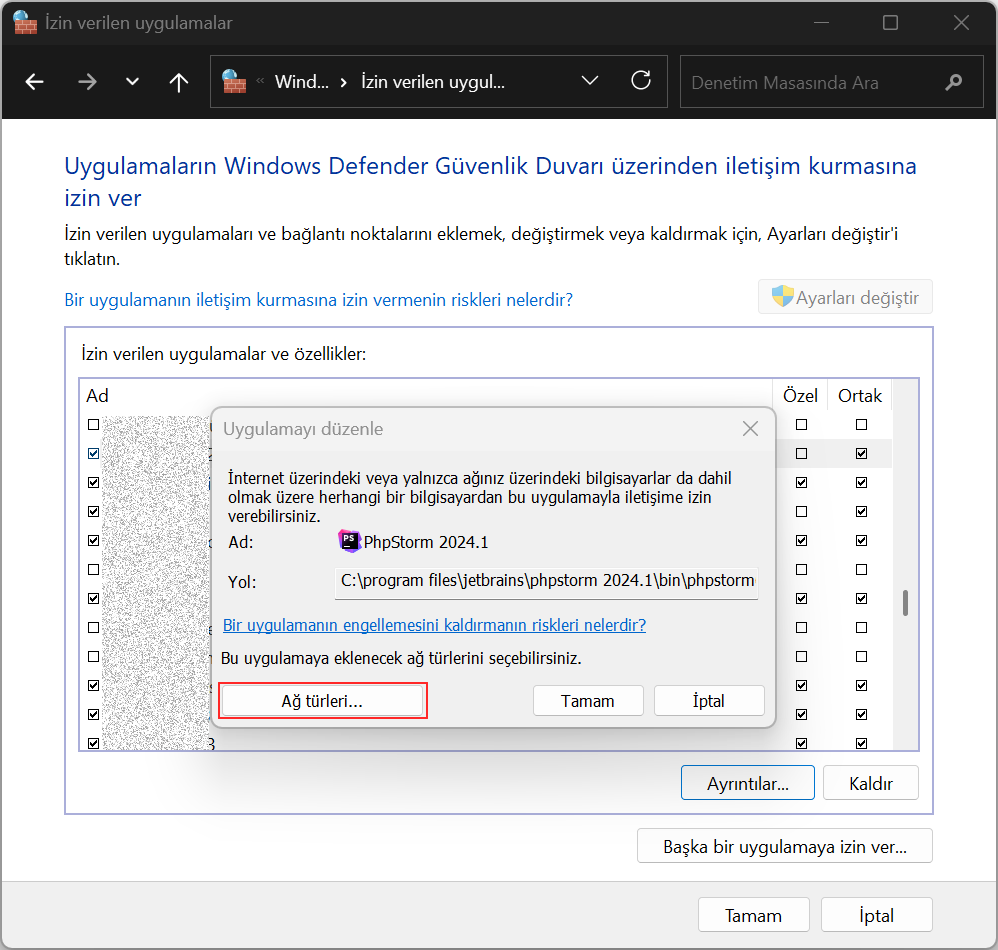
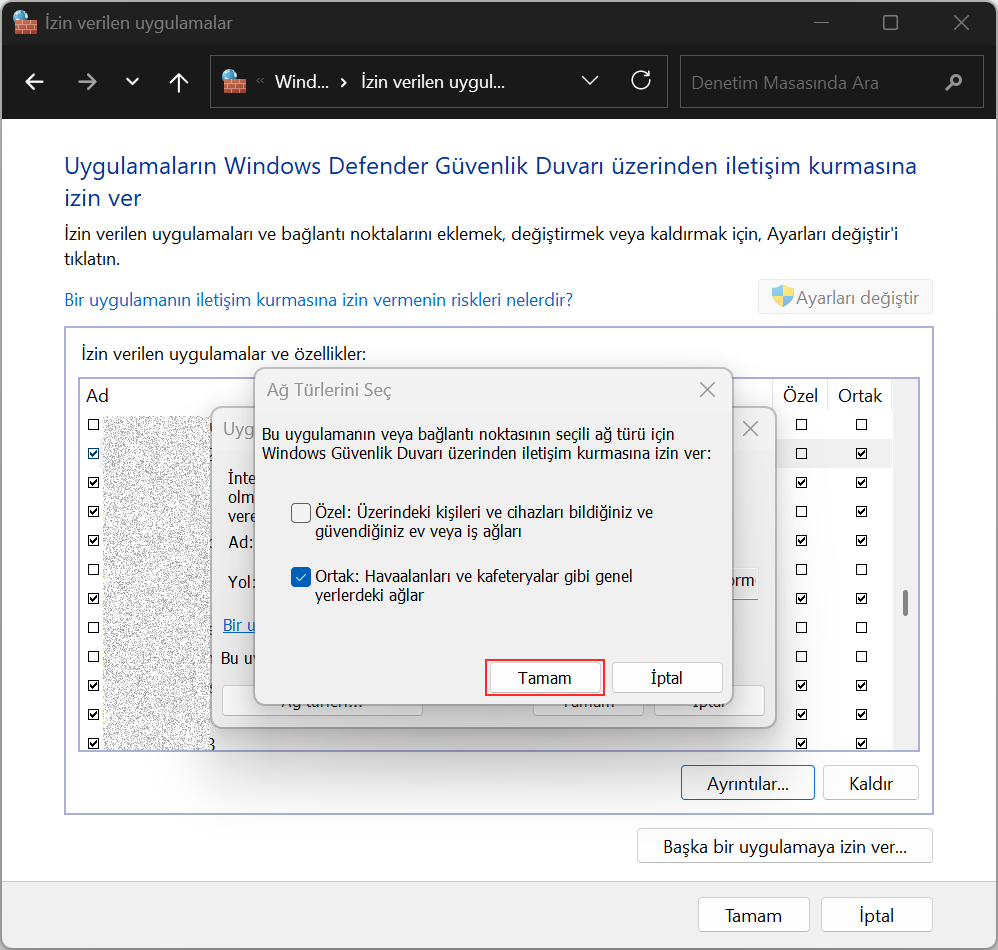
Bu adımdan sonra ise Özel ya da Ortak ağ ayarlarını istediğimiz gibi değiştirdikten sonra Tamam butonuna tıklayarak işlemi sonlandırıyoruz.
Güvenlik Duvarındaki Mevcut Uygulamanın İzinlerini Kaldırma:
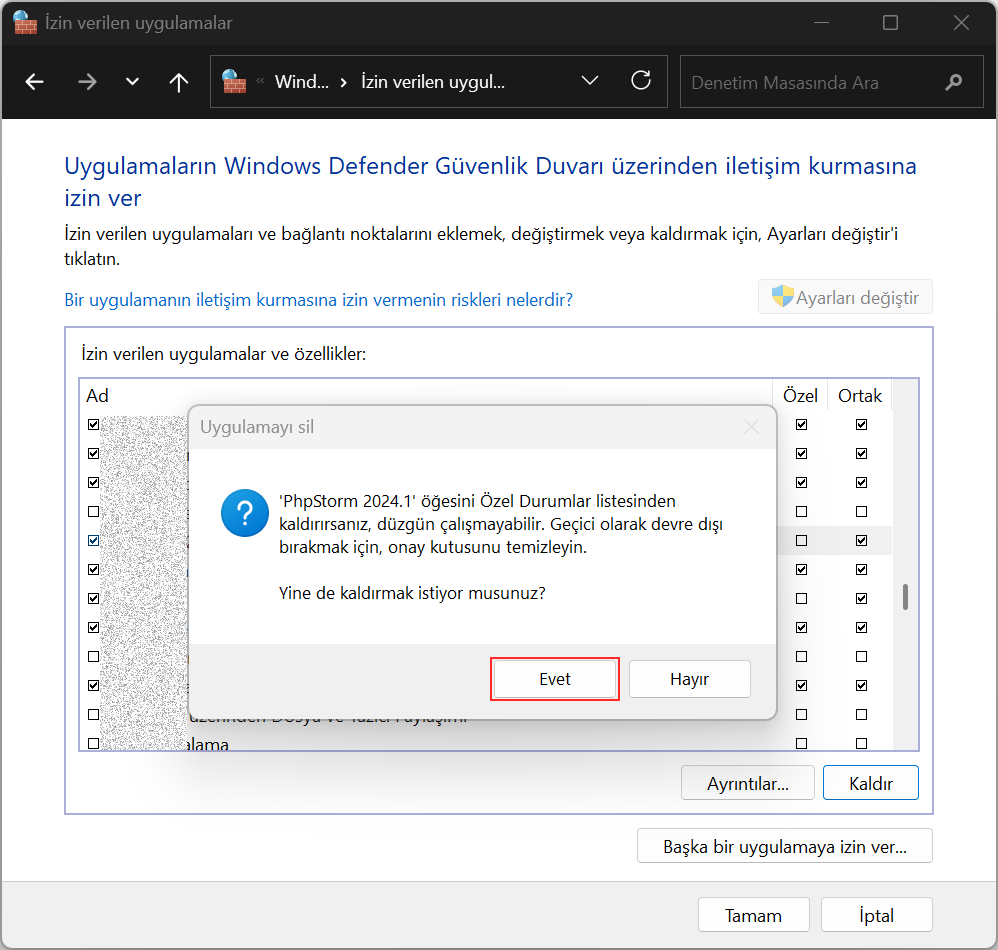
Öncelikle mevcut listeden izinlerini kaldırmak istediğimiz uygulamayı seçiyoruz ve Kaldır yazan butona tıklıyoruz. Açılan pencereden Evet butonuna basıyoruz ve kaldırma işlemini gerçekleştiriyoruz.
Evet böylelikle Windows firewall üzerinde ekleme, düzenleme, kaldırma gibi basit ayarların nasıl yapılabileceğine dair bilgileri sizlerle paylaştım. Şimdi sırada daha detaylı ayarların nasıl yapılabileceğine gelelim. Bu kısımda her ağ türü için ayarları özelleştirme, firewall ı etkinleştirme veya devre dışı bırakmak, varsayılan ayarları geri yüklemek ve gelişmiş ayarların nasıl yapılacağına değinmeye çalışacağım.
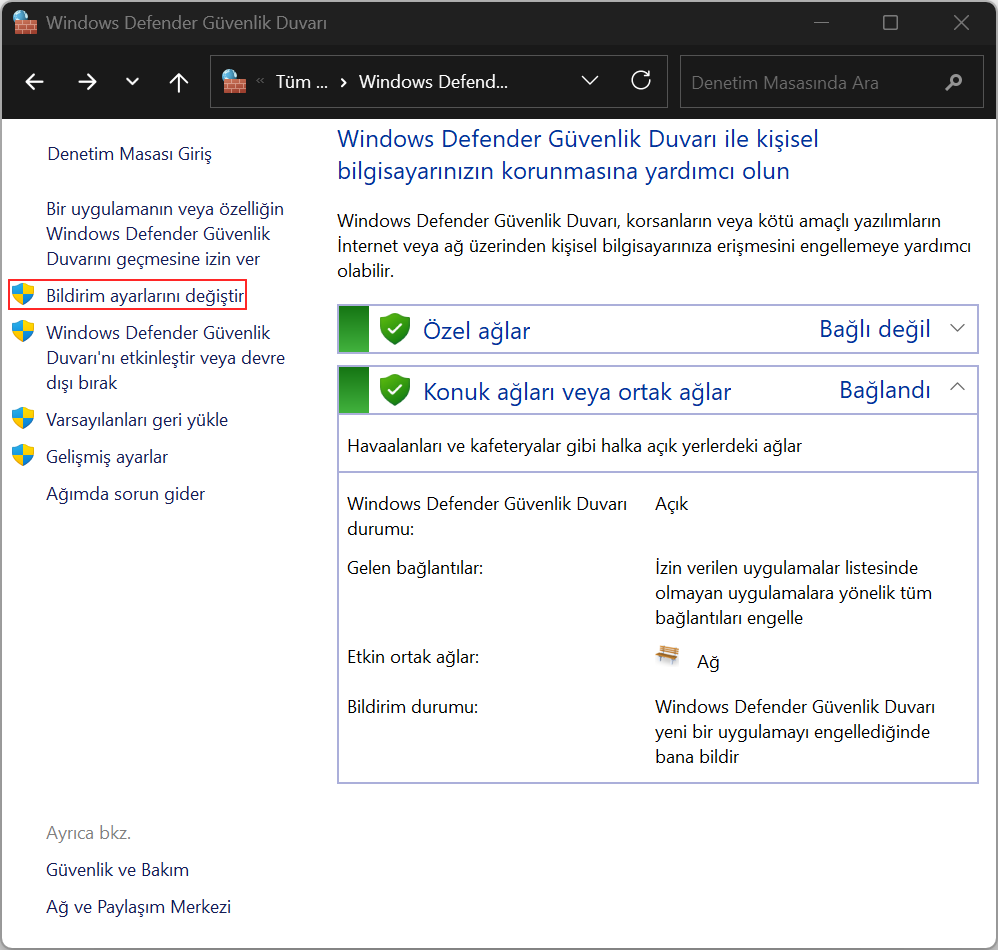
İlk olarak Bildirim ayarlarını değiştir yazan kısma tıklıyoruz.
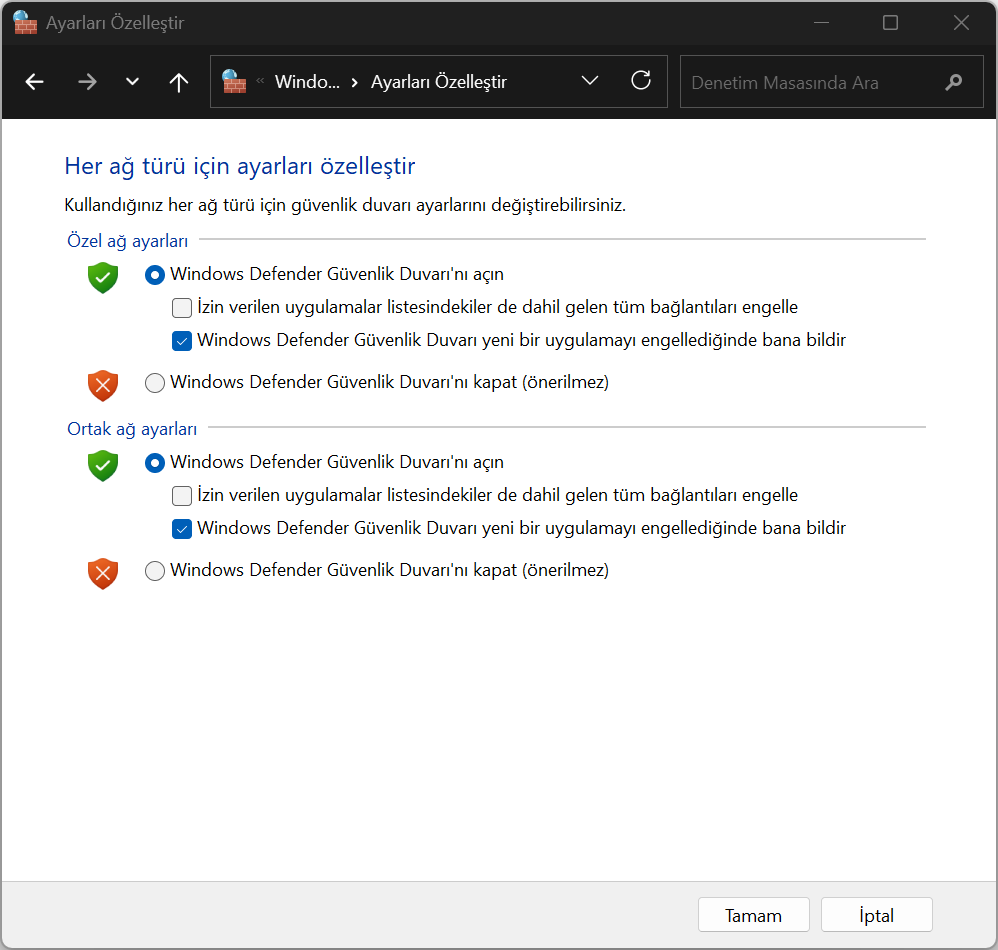
Açılan pencereden Özel ağ ayarları ve Ortak ağ ayarları için ayrı ayrı olarak firewall u kapatıp açabilir, izin verilen uygulamalar listesindeki tüm bağlantılar dahil tüm bağlantıları engelleyebilir ya da Windows Defender Güvenlik Duvarı yeni bir uygulamayı engellediğinde bana bildir seçeneğini aktifleştirebilirsiniz.
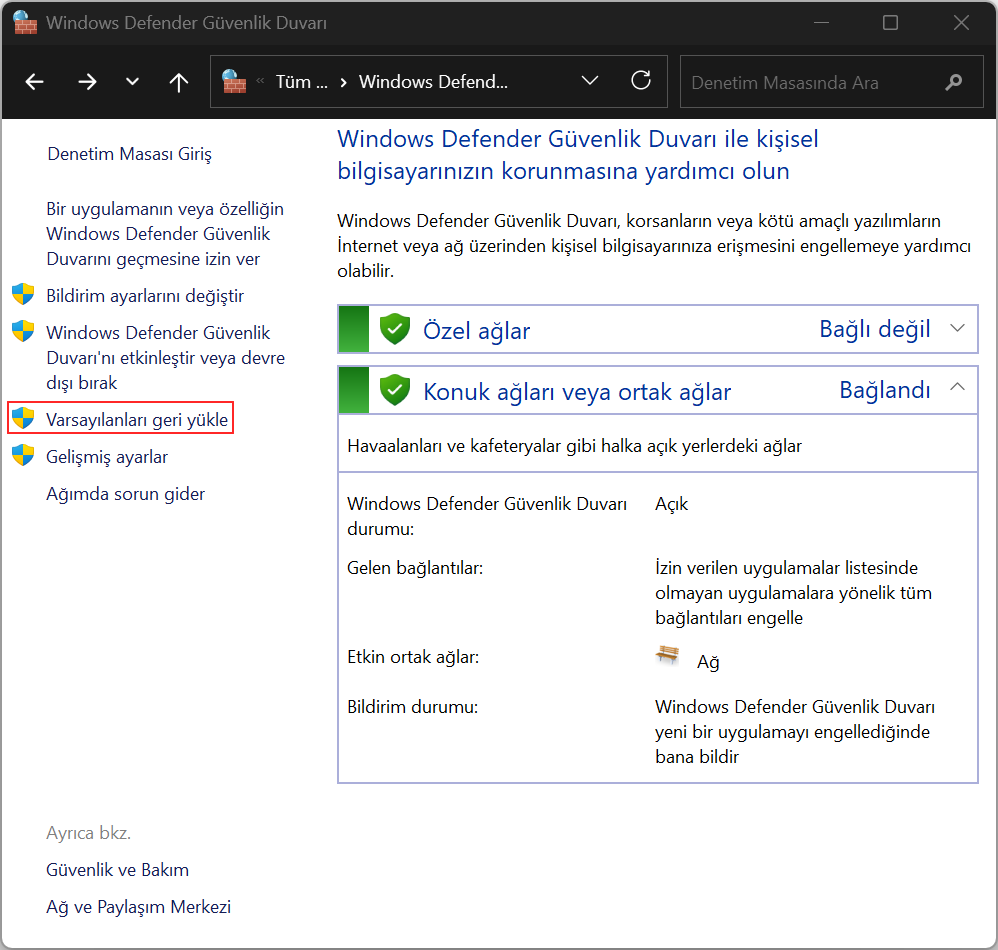
Varsayılanları geri yükle kısmına tıklayarak açılan pencereden yine Varsayılanları geri yükle butonuna tıklayarak Windows işletim sisteminizin ilk kurulum tarihinden bu yana yapılan tüm firewall ayarlarını sıfırlayabilmeniz mümkündür fakat varsayılan ayarları geri yüklemek, ağ konumlarının tümü için yapılandırdığınız Windows Defender Güvenlik Duvarı ayarlarının tamamını kaldırır. Bu işlem, bazı uygulamaların çalışmasına ve durmasına neden olabilir. Örneğin ağ üzerinden oynadığınız multiplayer (çok oyunculu) bir oyuna bağlanamayabilirsiniz ya da bir programın güncellenmesi duraksayabilir.
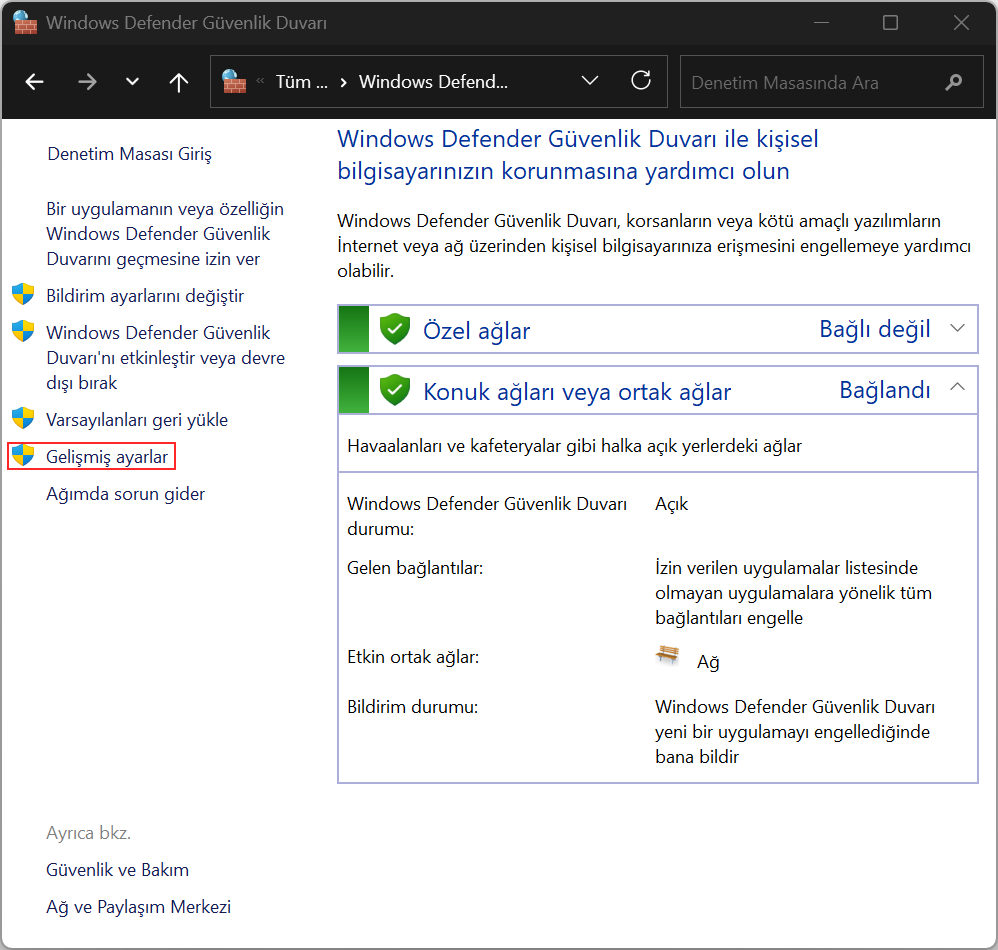
Şimdi gelelim en sonuncu ve en önemli bölüme. Bunun için sol taraftaki Gelişmiş ayarlar kısmına tıklıyoruz ve karşımıza gelişmiş ayarların bulunduğu devasa bir pencere çıkıyor.
Buradan sol tarafta Yerel Bilgisayar Üzerinde Gelişmiş Güvenlik Özellikli Windows Defender Güvenlik Duvarı, Gelen Kuralları, Giden Kuralları, Bağlantı Güvenliği Kuralları ve İzleme adı altında beş kısım bulunmaktadır.
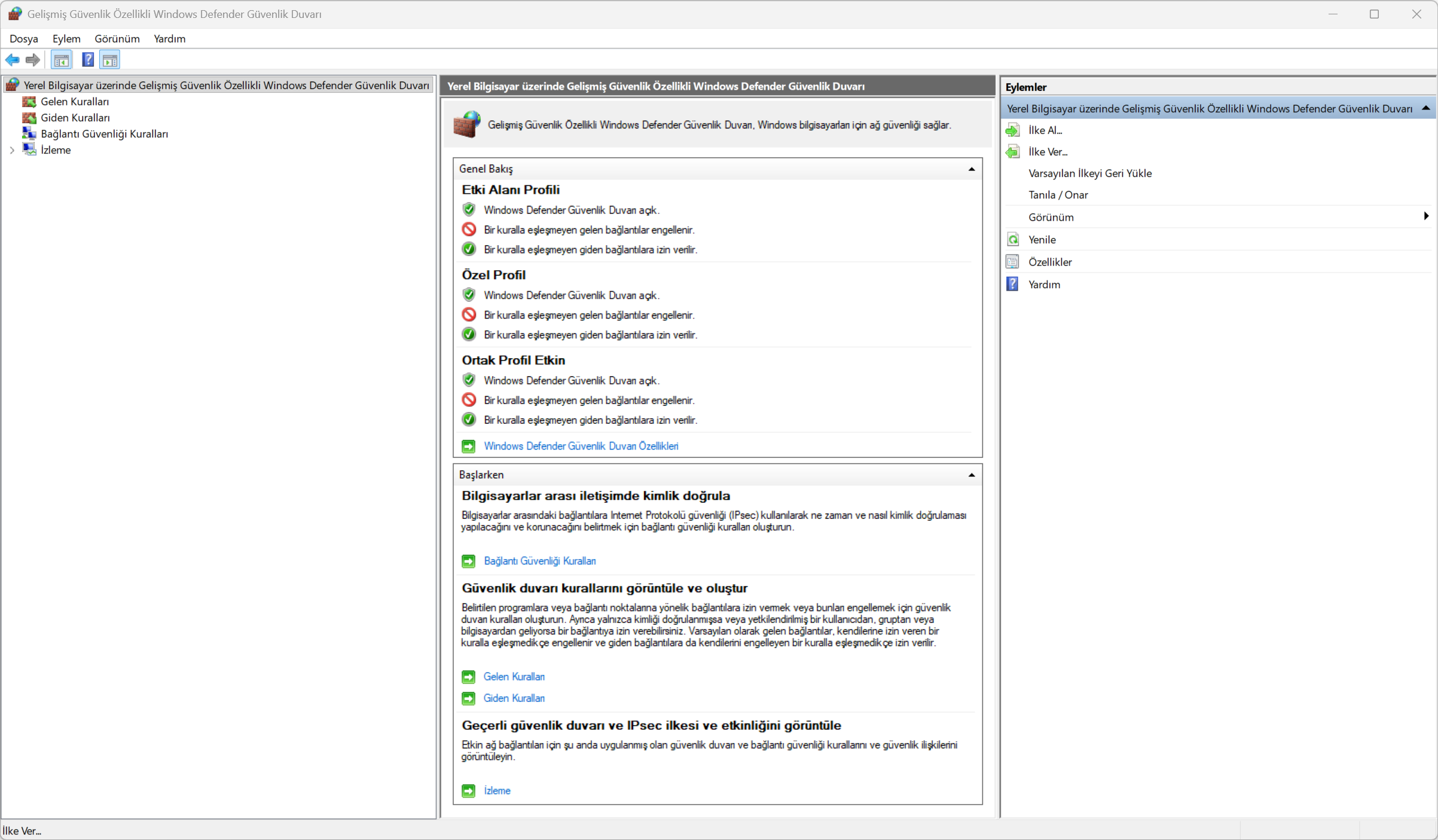
İlk bölümümüz olan Yerel Bilgisayar Üzerinde Gelişmiş Güvenlik Özellikli Windows Defender Güvenlik Duvarı kısmına tıklıyoruz en sağdaki İlke Al Kısmına tıklayarak daha önce kaydettiğimiz tüm güvenlik ayarlarını tek seferde geriye yüklememiz mümkün olacaktır. Böylece örneğin bir format sonrası aynı uygulamaların (program, oyun vs) geri yüklenmesi durumunda mevcut firewall ayarları otomatik olarak yüklenebilmektedir.
En sağdaki İlke Ver Kısmına tıklayarak mevcut firewall ayarlarımızı kaydedebiliriz. Böylece bir format sonrası İlke Al kısmından bu ayarları geri yüklememiz mümkün olacaktır.
Yine en sağdaki İlke Ver kısmının altındaki Varsayılan İlkeyi Geri Yükle Kısmına tıklamanız durumunda Varsayılan ilkeyi geri yüklemek, Windows yüklendikten sonra Windows Defender Güvenlik Duvarı ayarlarında yapmış olduğunuz tüm değişiklikleri sıfırlar. Bu işlem, bazı programların artık çalışmamasına neden olabilir. Bu bilgisayarı uzaktan yönetiyorsanız, varsayılan ilke geri yüklendiğinde bağlantı kaybedilir. Devam etmek istiyor musunuz? yazan bir uyarı penceresi ile karşılaşacaksınız. Evet butonuna tıklamanız durumunda tüm firewall ayarlarınız sıfırlanacak ve bu durumda bazı uygulamalara (program, oyun vs) girişiniz gerçekleşse dahi yedekleme ve bağlantı sorunları ile karşılaşmanız kaçınılmaz olacaktır.
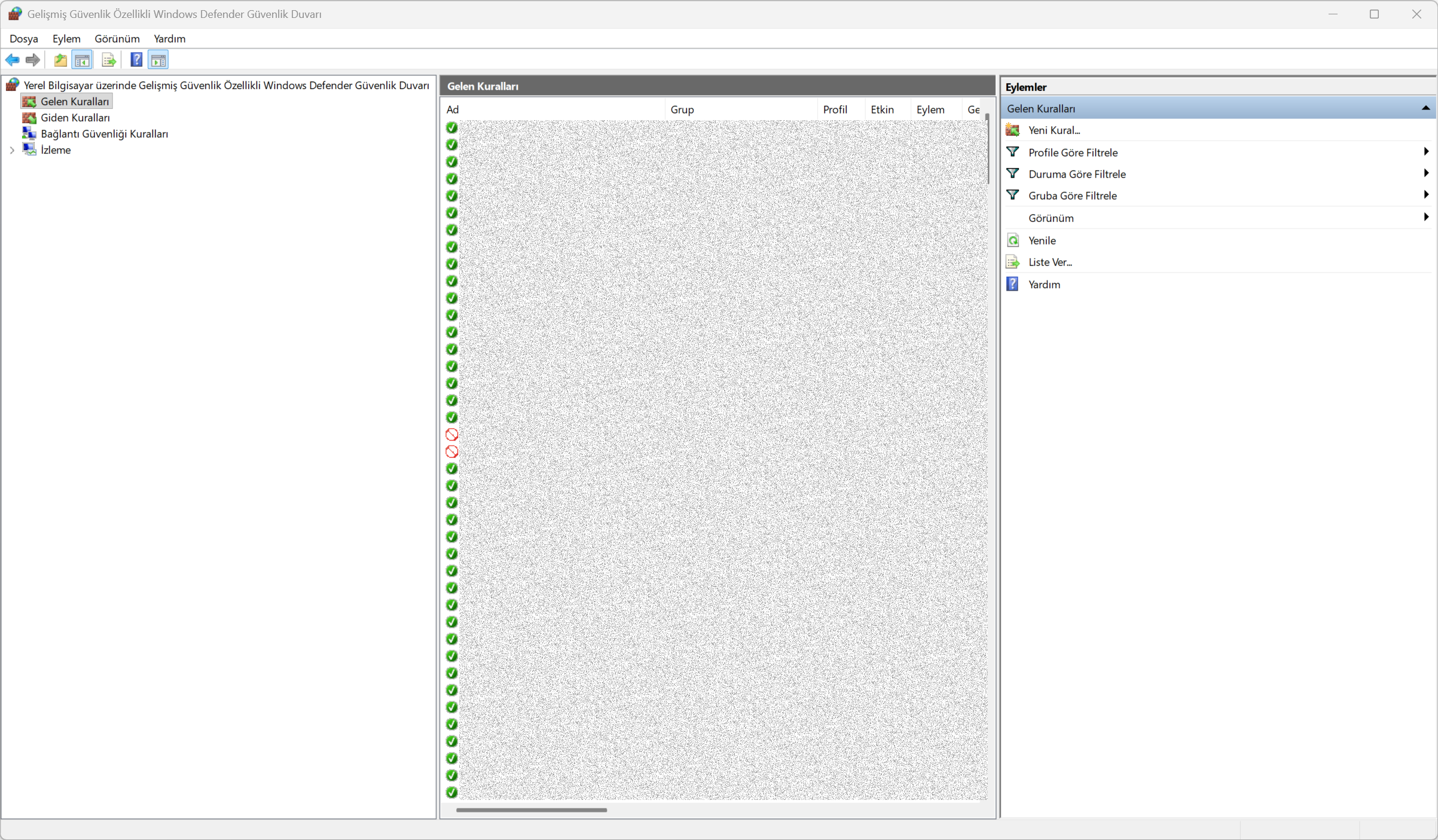
İkinci bölümümüz olan sağ taraftaki Gelen Kuralları bölümüne tıkladığınızda orta kısımda gelen kurallarını görebilirsiniz. Gelen kuralları dışarıdan bilgisayarımıza gelen trafiği kontrol etmeye yarar. En sağda bulunan Yeni Kural yazan yere tıkladığınız takdirde Yeni Gelen Kural Sihirbazı penceresi açılacak.
Buradan Program, Bağlantı Noktası, Önceden Tanımlı ve Özel gibi seçenekler ile karşılaşacaksınız tüm bu ayarları yapabilmeniz için orta derecede ağ bilgisine sahip olmanız (Örn: TCP, UDP vs.) gerekmektedir. Bu bilgilerin çok teferruatlı olması sebebi ile bu makalemde anlatabilmem maalesef mümkün değil. Yeni Kural kısmının hemen altında Profile, Duruma ve Gruba Göre filtreleme seçenekleri bulunmaktadır. Burada yaptığınız seçimler ile Gelen Kurallarındaki listeleme görünümünü değiştirebilmeniz mümkün. Yine alt kısımdaki Görünüm kısmına tıkladığınız takdirde yeni sütun ekleyebilir ya da görünümü değiştirebilirsiniz. Onun bir altındaki Yenile butonu ile kurallarda bir değişiklik yaptıktan sonra şayet orta alanda görüntülenmezse yenileme yapabilirsiniz. Onun altındaki Liste Ver kısmına tıklayarak tüm Gelen Kural ayarlarınızı daha sonra tekrar geri yüklemek üzere dışarı aktarabilirsiniz.
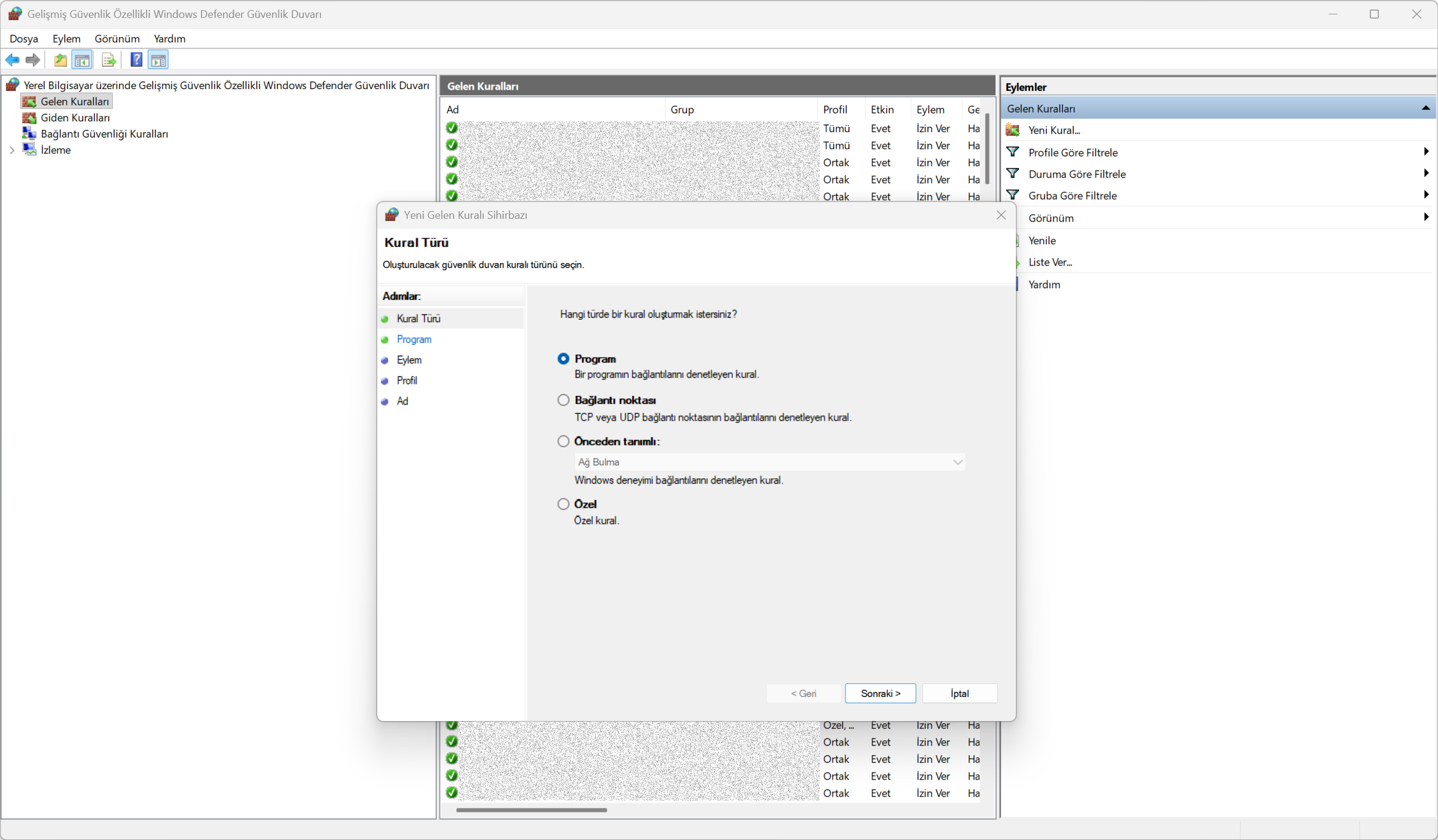
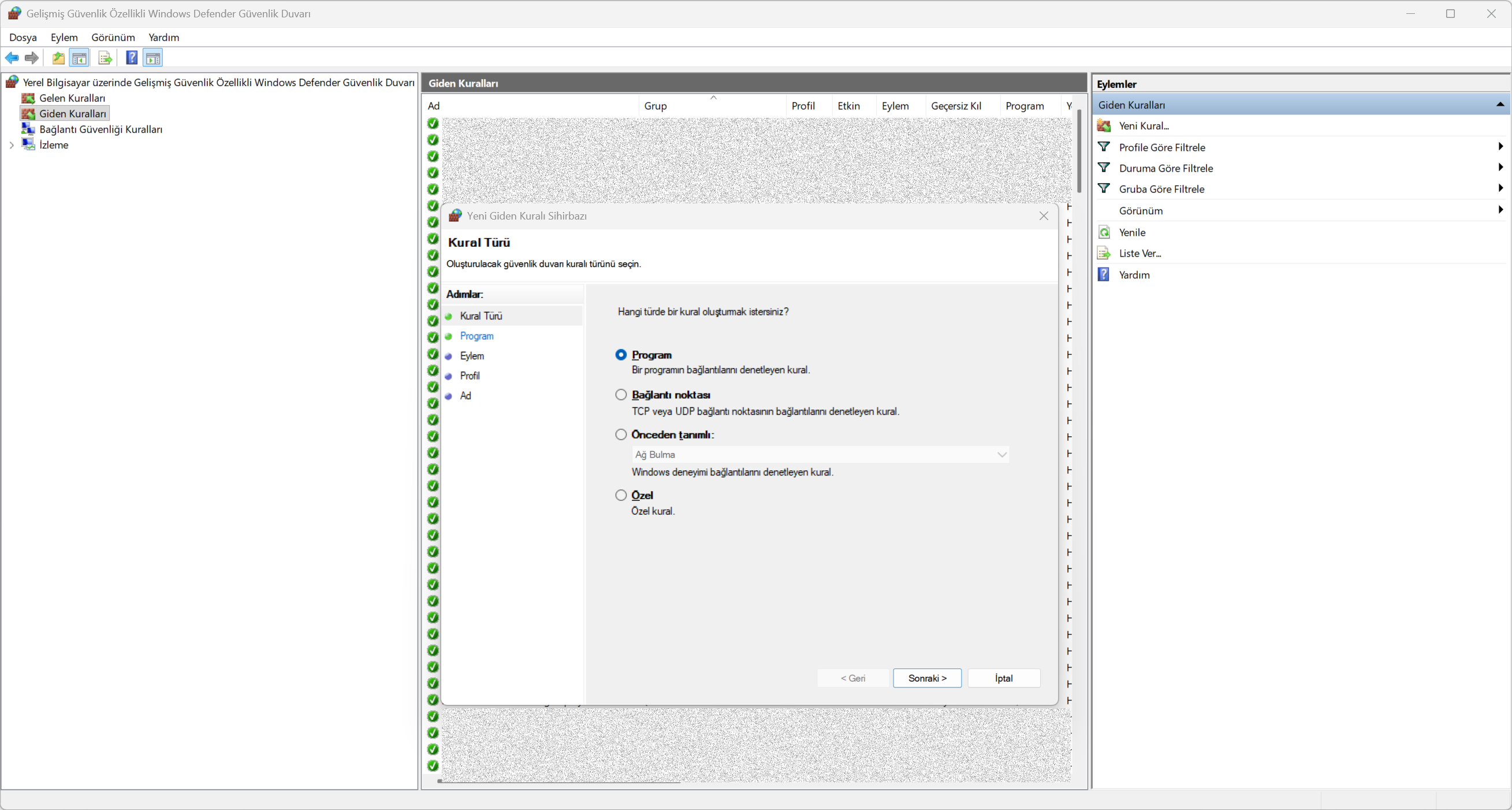
Üçüncü bölümümüz olan sağ taraftaki Giden Kuralları bölümüne tıkladığınızda orta kısımda giden kurallarını görebilirsiniz. Giden kuralları dışarıdan bilgisayarımızda oluşturulan trafiğin dış bir hedefe gitmesini kontrol etmeye yarar. En sağda bulunan Yeni Kural yazan yere tıkladığınız takdirde Yeni Giden Kural Sihirbazı penceresi açılacak.
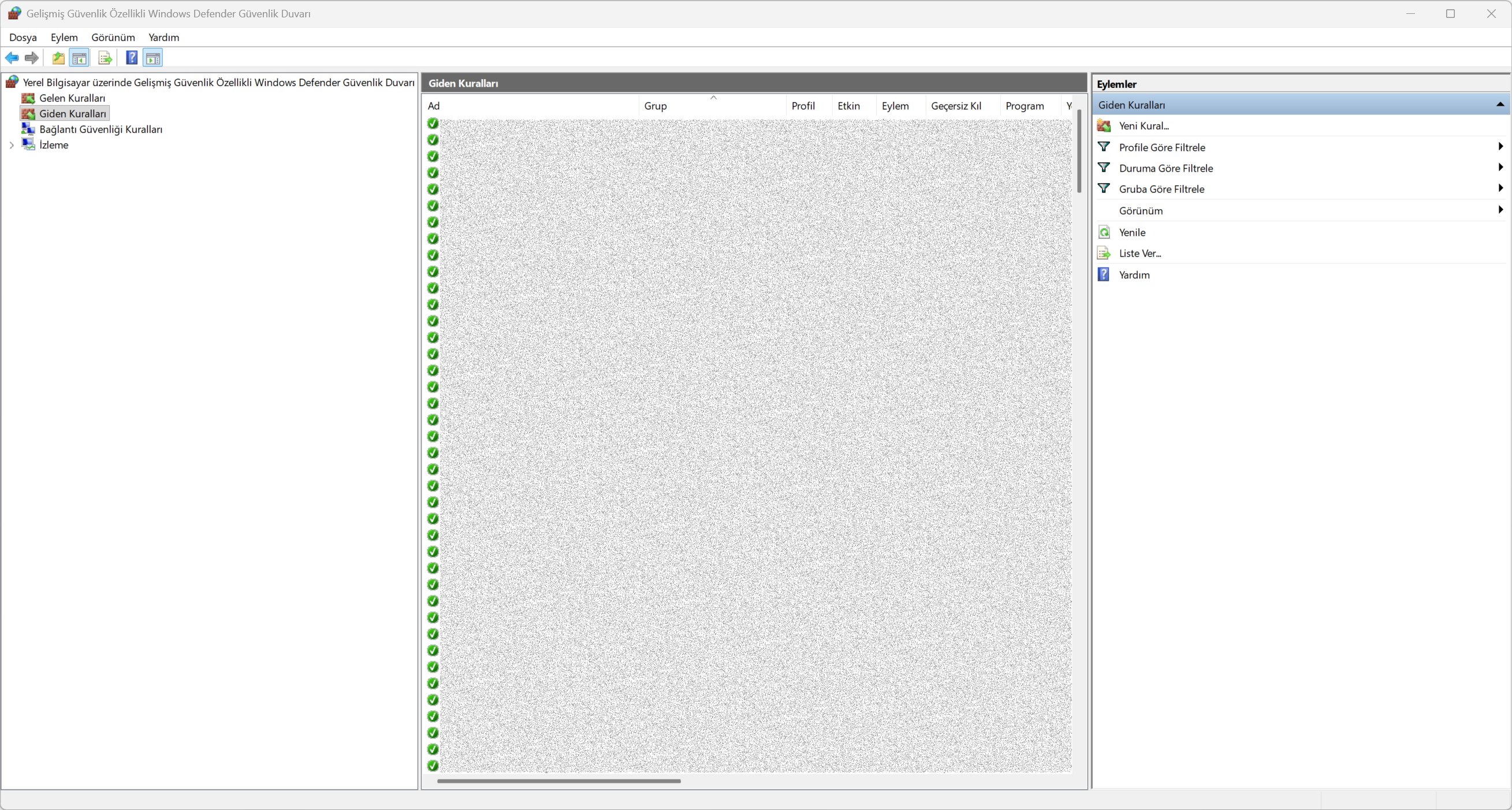
Buradan Program, Bağlantı Noktası, Önceden Tanımlı ve Özel gibi seçenekler ile karşılaşacaksınız tüm bu ayarları yapabilmeniz için orta derecede ağ bilgisine sahip olmanız (Örn: TCP, UDP vs.) gerekmektedir. Bu bilgilerin çok teferruatlı olması sebebi ile bu makalemde anlatabilmem maalesef mümkün değil. Yeni Kural kısmının hemen altında Profile, Duruma ve Gruba Göre filtreleme seçenekleri bulunmaktadır. Burada yaptığınız seçimler ile Giden Kurallarındaki listeleme görünümünü değiştirebilmeniz mümkün. Yine alt kısımdaki Görünüm kısmına tıkladığınız takdirde yeni sütun ekleyebilir ya da görünümü değiştirebilirsiniz. Onun bir altındaki Yenile butonu ile kurallarda bir değişiklik yaptıktan sonra şayet orta alanda görüntülenmezse yenileme yapabilirsiniz. Onun altındaki Liste Ver kısmına tıklayarak tüm Giden Kural ayarlarınızı daha sonra tekrar geri yüklemek üzere dışarı aktarabilirsiniz.
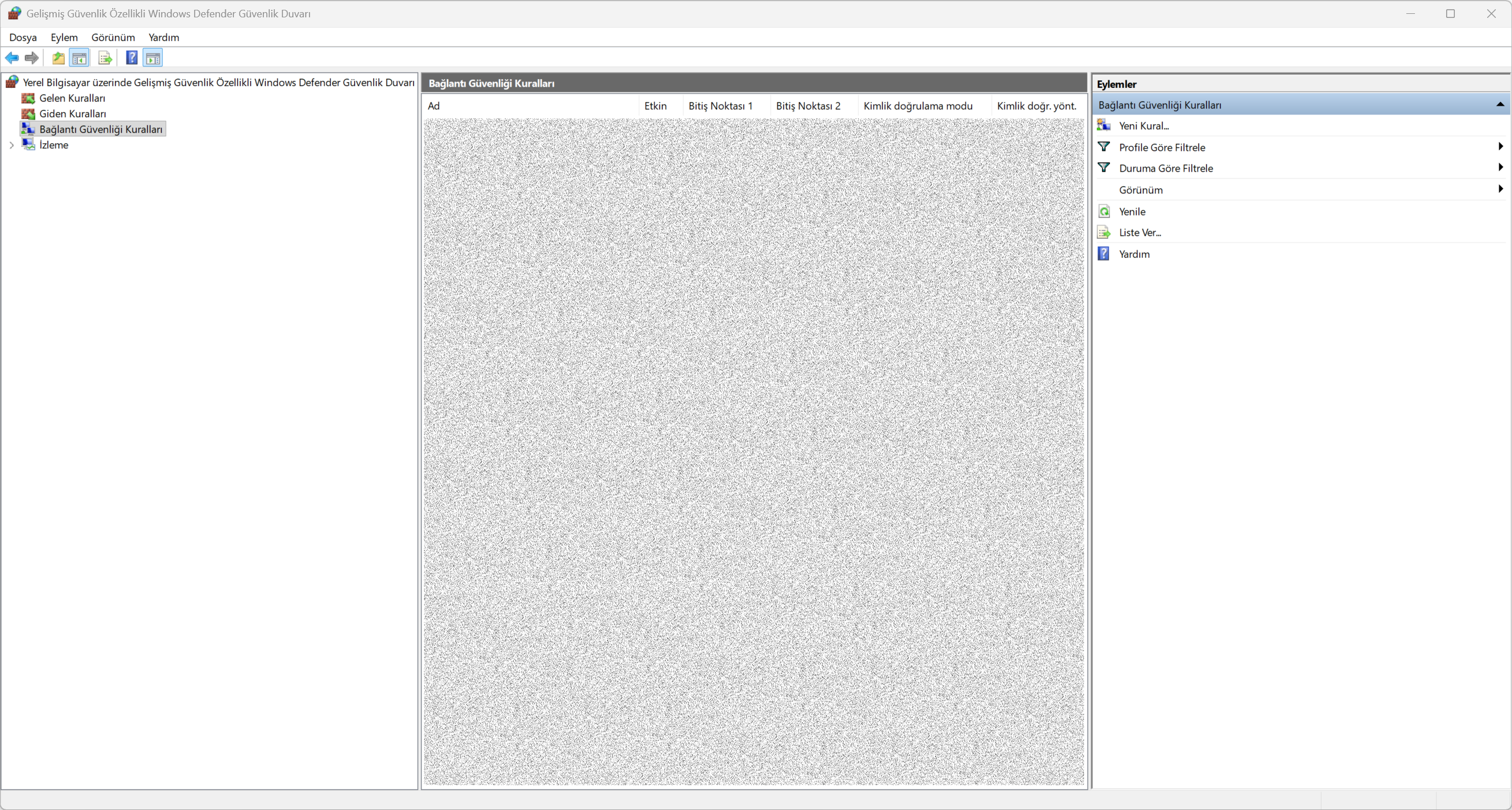
Dördüncü bölümümüz olan sağ taraftaki Bağlantı Güvenliği Kuralları bölümüne tıkladığınızda buraya daha önceden eklemiş olduğunuz güvenlik kurallarını listeleyebilmeniz mümkün.
Burada en sağ tarafta Yeni Kural isimli seçenek ile karşılaşacaksınız gelen seçeneklerden oluşturmak istediğiniz bağlantı seçeneğine uygun alanı seçtikten sonra gerekli ayarlamaları yapmanız gerekmektedir.
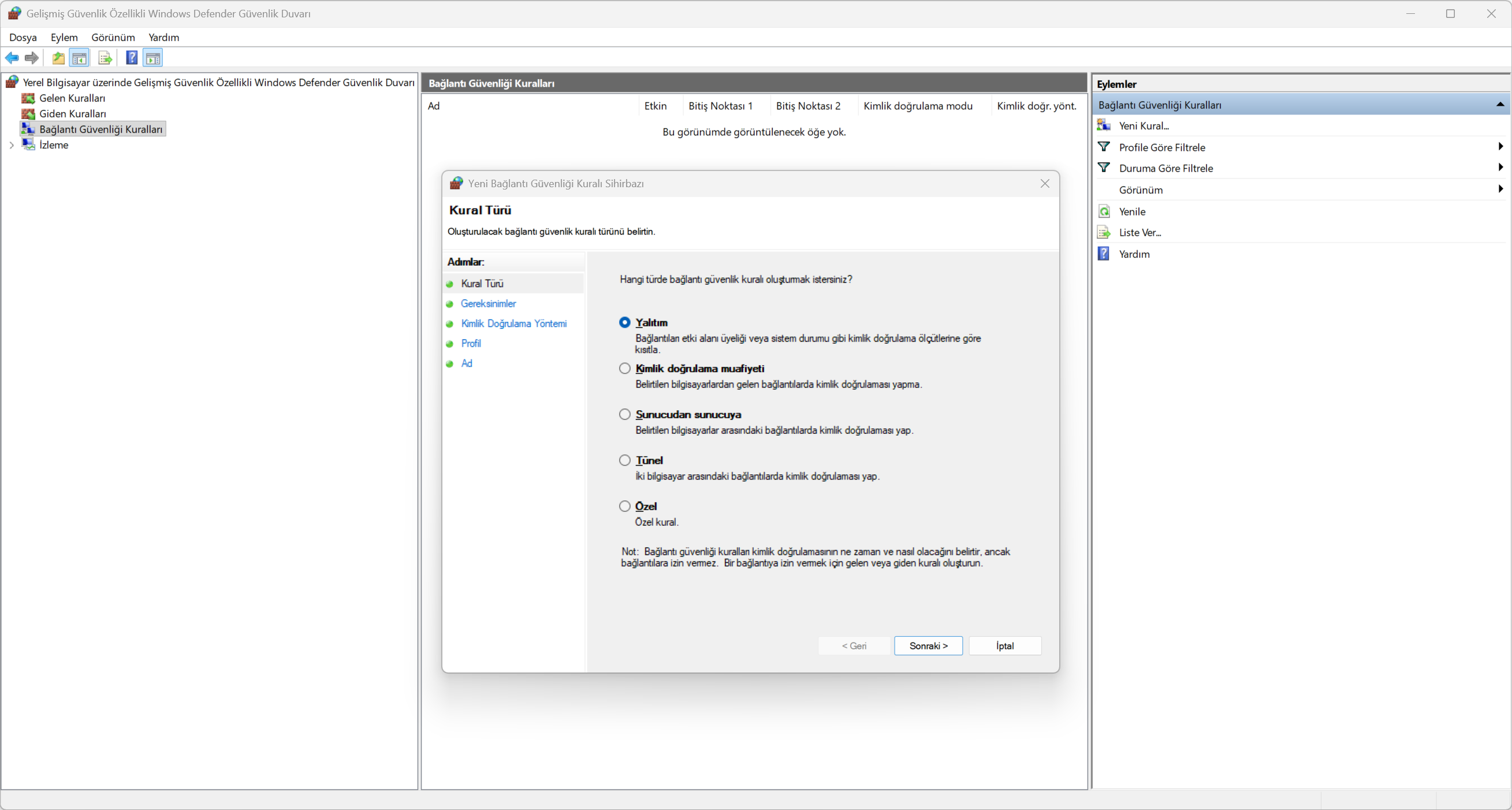
Tüm bu ayarları yapabilmeniz için orta ve üst derecede ağ bilgisine sahip olmanız gerekmektedir. Bu bilgilerin çok teferruatlı olması sebebi ile bu makalemde anlatabilmem maalesef mümkün değil. Yeni Kural kısmının hemen altında Profile, Duruma ve Gruba Göre filtreleme seçenekleri bulunmaktadır. Burada yaptığınız seçimler ile Gelen Kurallarındaki listeleme görünümünü değiştirebilmeniz mümkün. Yine alt kısımdaki Görünüm kısmına tıkladığınız takdirde yeni sütun ekleyebilir ya da görünümü değiştirebilirsiniz. Onun bir altındaki Yenile butonu ile kurallarda bir değişiklik yaptıktan sonra şayet orta alanda görüntülenmezse yenileme yapabilirsiniz. Onun altındaki Liste Ver kısmına tıklayarak tüm Gelen Kural ayarlarınızı daha sonra tekrar geri yüklemek üzere dışarı aktarabilirsiniz.
NOT: Bu ayarlar ve görseller Windows 11 işletim sistemi baz alınarak yapılmıştır. Diğer Windows işletim sistemi sürümleri ile farklılık gösterebilir.
Bu makalemde anlatacaklarım bu kadar. Windows İşletim Sistemizde bol güvenli günler dilerim. Bir sonraki makalemde görüşmek üzere hoşça kalın 
Windows Defender Güvenlik Duvarı ayarları nasıl yapılır?
Etiketler:
windows 11
windows 11 defender
windows 11 defender güvenlik duvarı
windows 11 defender security wall
defender security wall
security wall
güvenlik duvarı
windows güvenlik duvarı
windows güvenlik duvarı ayarları
windows 11 güvenlik duvarı ayarları
how to windows 11 security wall settings
how to windows security wall settings
how to security wall settings
microsoft
microsoft windows
microsoft windows defender
microsoft windows 11 defender
microsoft windows 11 security wall
microsoft windows 11 security wall settings
microsoft windows 11 güvenlik duvarı
microsoft windows 11 güvenlik duvarı ayarları
microsoft windows güvenlik duvarı
microsoft windows güvenlik duvarı ayarları


0 Yorum